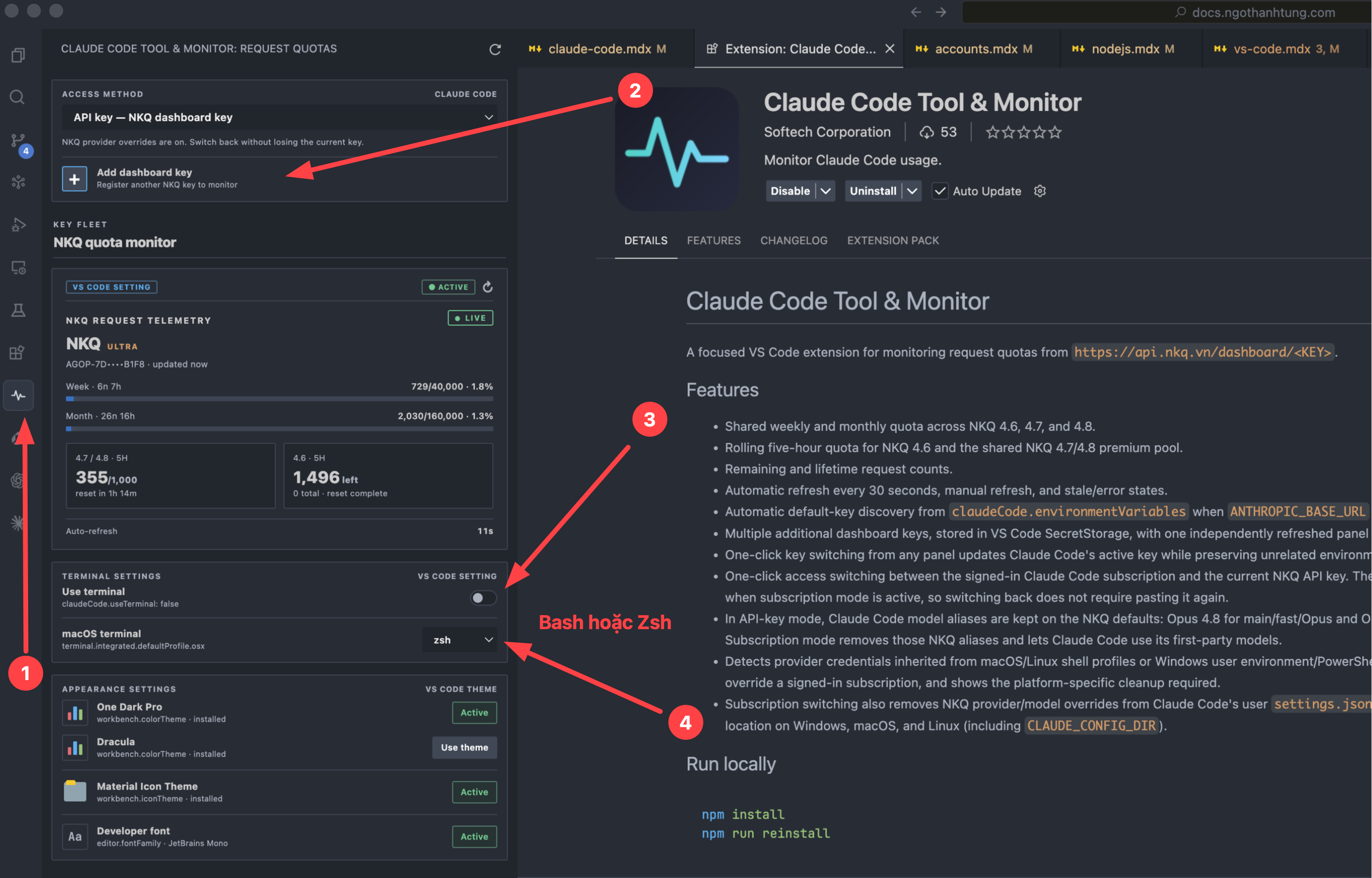
Yêu cầu
- Visual Studio Code phiên bản
1.99trở lên - Tài khoản Claude (gói Pro, Max hoặc API key)
- Node.js
v18trở lên (để dùng Claude Code CLI kèm theo)
Cài đặt
Cài extension từ VS Code Marketplace
Có hai cách để cài:Cách 1 — Qua giao diện VS Code:
- Mở VS Code
- Nhấn
Ctrl+Shift+X(Windows/Linux) hoặcCmd+Shift+X(macOS) để mở Extensions - Tìm kiếm
Claude Code - Chọn extension của Anthropic và nhấn Install
- Nhấn
Ctrl+Shift+P/Cmd+Shift+Pđể mở Command Palette - Gõ
Extensions: Install Extensionsvà nhấn Enter - Tìm
Claude Coderồi cài đặt
Cài Claude Code CLI
Extension yêu cầu CLI Kiểm tra cài đặt thành công:
@anthropic-ai/claude-code được cài toàn cục:Đăng nhập tài khoản Claude
Mở terminal trong VS Code (Lần đầu chạy, CLI sẽ yêu cầu xác thực. Chọn phương thức đăng nhập:
Ctrl+`` “) rồi chạy:- Claude.ai — dùng tài khoản Pro hoặc Max (khuyến nghị cho cá nhân)
- API key — dùng khi bạn có Anthropic API key riêng
Các tính năng chính
Chat với Claude trong VS Code
Nhập câu hỏi hoặc yêu cầu vào ô chat. Claude có thể đọc file đang mở, hiểu context của project và trả lời theo ngữ cảnh thực tế của code bạn đang làm việc. Ví dụ một số lệnh hữu ích:Chỉnh sửa code inline
Bôi đen đoạn code cần chỉnh sửa, sau đó:- Nhấn chuột phải → Claude: Edit Selection
- Hoặc dùng
Ctrl+K/Cmd+Kđể mở inline edit
Tham chiếu file và thư mục
Trong cửa sổ chat, bạn có thể đính kèm file hoặc thư mục vào câu hỏi:- Gõ
@để chọn file từ project - Drag & drop file vào cửa sổ chat
- Claude tự động đọc file đang active trong editor
Terminal tích hợp
Claude Code có thể chạy lệnh terminal trực tiếp từ VS Code. Khi Claude đề xuất một lệnh, bạn có thể cho phép thực thi hoặc xem trước trước khi chạy.Phím tắt
| Tác vụ | Windows/Linux | macOS |
|---|---|---|
| Mở Claude Panel | Ctrl+Shift+C | Cmd+Shift+C |
| Inline edit đoạn đã chọn | Ctrl+K | Cmd+K |
| Chấp nhận thay đổi | Tab | Tab |
| Từ chối thay đổi | Escape | Escape |
Kiểm tra nhanh
Sau khi cài đặt xong, hãy thử:- Mở một file code bất kỳ trong VS Code
- Mở Claude Panel
- Nhập:
Giải thích file này làm gì
Bước tiếp theo
Sau khi làm quen với extension, bạn có thể:- Tùy chỉnh hành vi Claude qua file
CLAUDE.mdở thư mục gốc project - Cấu hình permissions trong
settings.jsonđể kiểm soát những gì Claude được phép thực thi - Dùng
claudetrong terminal để thực hiện các tác vụ lớn hơn như refactor toàn bộ module